![Logo-gamfi_orange.png]](https://gamfi.support/hs-fs/hubfs/Logo-gamfi_orange.png?height=40&name=Logo-gamfi_orange.png)
Jak to zrobić?
Zbuduj filtr > kliknij przycisk „+Filtry” i zdefiniuj kryteria.
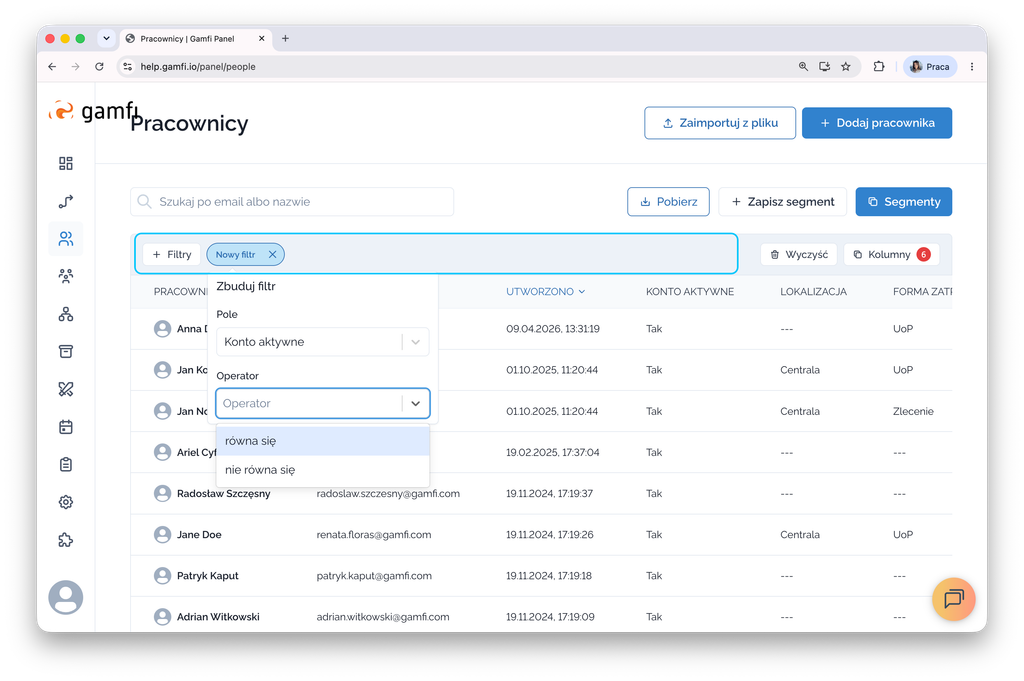
Do wyboru masz kryteria:
1️⃣ Podstawowe:
- ID
- Zewnętrzne ID
- Imię i nazwisko
- E-mail
- Telefon
- Utworzono
- Konto aktywne
- Konto zawieszone;
2️⃣ Kategoria – tu do wyboru masz te kategorie, które zostały stworzone dla Waszego procesu;
3️⃣ Inne – czyli stworzone do konkretnych sytuacji pola niestandardowe;
4️⃣ Procesy:
- Aktywne procesy
- Ukończone procesy;
5️⃣ Uprawnienia – dotyczą uprawnień administratorskich:
- Administrator
- Twórca procesów
- Twórca workflow
- Analityk pojedynków
- Menedżer plików.

Każde kryterium doprecyzowujesz za pomocą operatora. Operatory różnią się w zależności od typu pola, w którym prezentowana jest dana wartość:
| Liczba | Tekst | Data | Lista | Deklaracja tak/nie |
| - równa się - nie równa się - większe lub równe - mniejsze lub równe |
- równa się - nie równa się - zawiera - nie zawiera - zaczyna się od - kończy się na - jest puste - nie jest puste |
- równa się - nie równa się - większe lub równe - mniejsze lub równe |
- równa się - nie równa się - zawiera - jest puste - nie jest puste |
- równa się - nie równa się |
Kryteria możesz ze sobą łączyć, tak aby maksymalnie dopasować wyniki do danej sytuacji.
|
💡Przykład: Wyszukujemy pracowników, którzy: |
☝🏻 Zauważ, że…
kryteria mogą się ze sobą łączyć – wtedy zostaje domyślnie wybrany operator „I” albo stanowić alternatywę – wtedy pomiędzy kryteriami trzeba zmienić operator na „LUB”.
Po zdefiniowaniu kryteriów pojawia się lista wyników w tabeli.
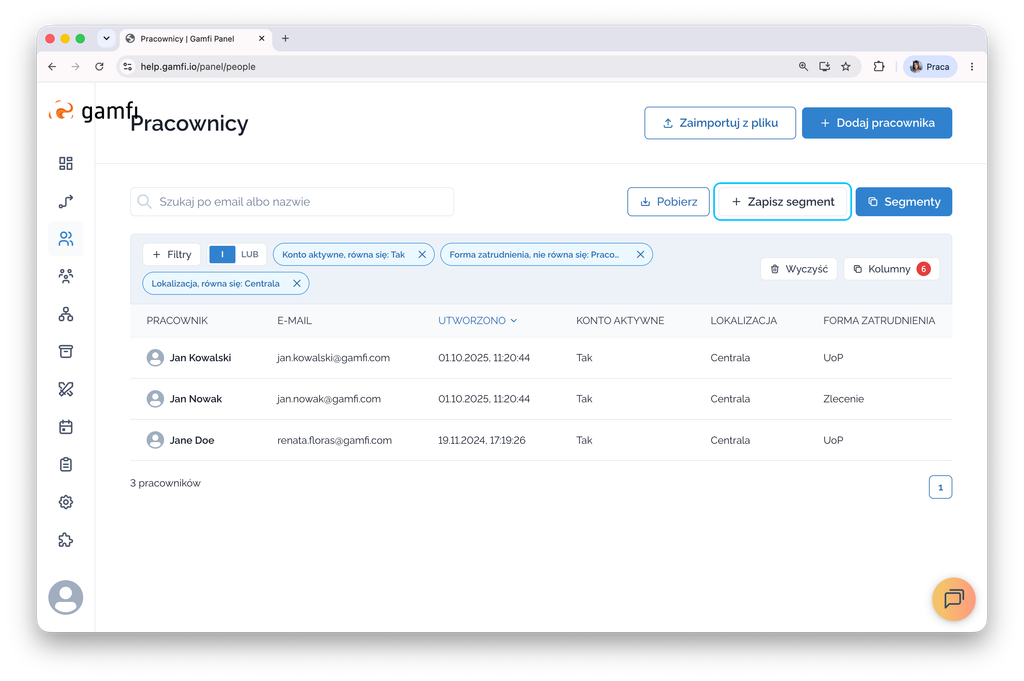
☝🏻 Warto dostosować kolumny w tabeli do kryteriów, których używasz do filtrowania przypadku.
Jeżeli chcesz korzystać ze zdefiniowanych przed chwilą kryteriów wielokrotnie – zapisz kombinację filtrów do ponownego użycia, tj. stwórz Segment.
Aby to zrobić użyj przycisku „+ Zapisz segment” i zdecyduj w kolejnym kroku czy Segment ma być:
- Statyczny – zapisuje listę użytkowników spełniających kryteria w momencie utworzenia Segmentu. Lista użytkowników “zamraża się” i nie zmienia się automatycznie.
- Dynamiczny – za każdym razem ponownie wyszukuje użytkowników spełniających zdefiniowane kryteria.
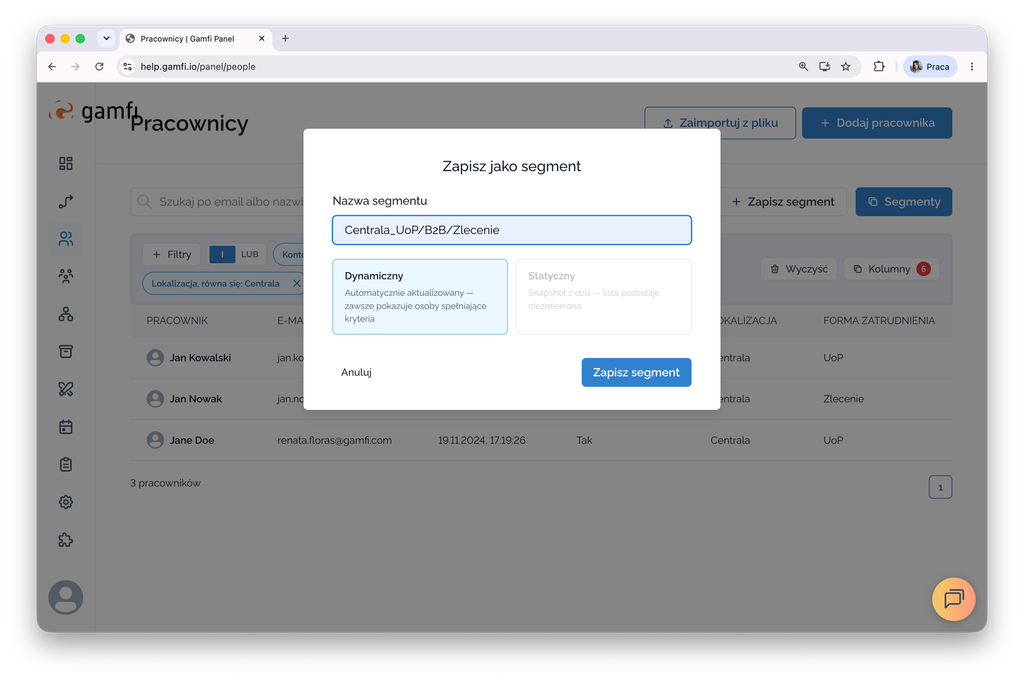
W naszym przykładzie mamy Segment Dynamiczny, ponieważ chcemy z niego korzystać wielokrotnie i zawsze otrzymywać aktualną listę pracowników spełniających kryteria w danym dniu.
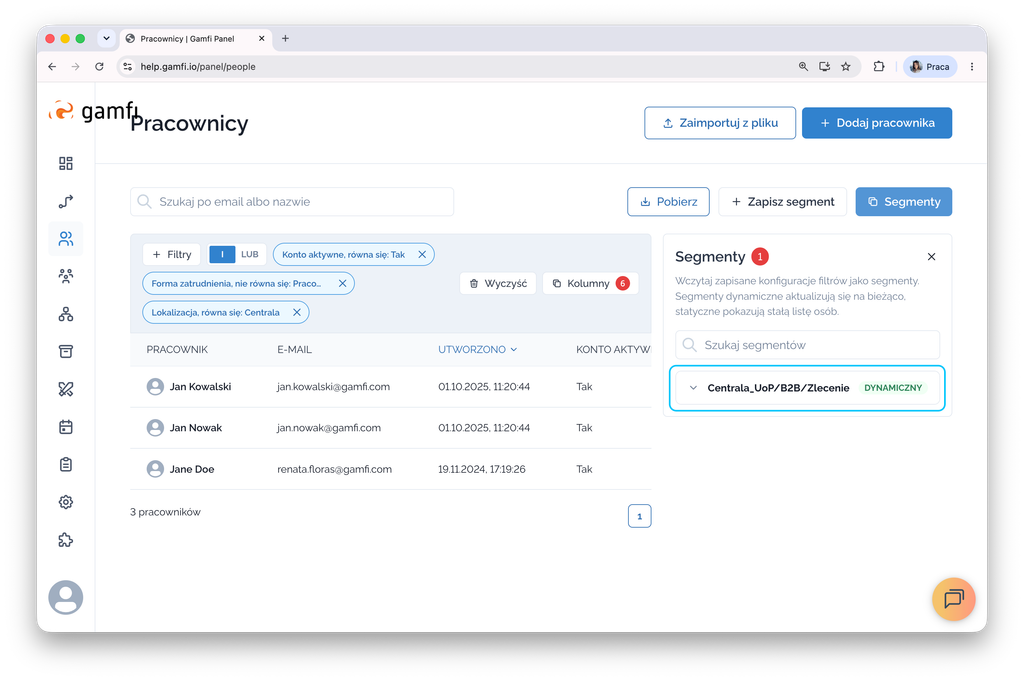
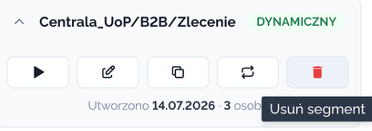
Po kliknięciu w przycisk “Segmenty” - zobaczysz listę utworzonych Segmentów.
Na danym segmencie można wykonać następujące operacje:
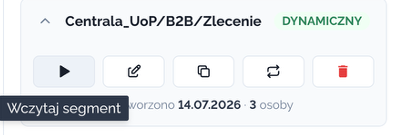
| Wczytać Segment, tj. uruchomić go wtedy, gdy potrzebujesz 👉🏻 |
 |
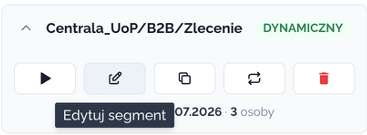
| Edytować Segment i zapisać po zmianach 👉🏻 |
 |
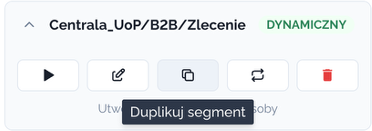
| Zduplikować go, a następnie edytować, aby dopasować do nowych okoliczności w razie potrzeby 👉🏻 |
 |
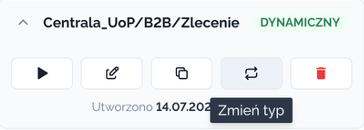
| Zmienić jego typ ze Statycznego na Dynamiczny lub odwrotnie 👉🏻 |
 |
| Usunąć, jeśli już go nie potrzebujesz 👉🏻 |
 |
Segmenty można wykorzystać do targetowania akcji w workflow i dokumentów w Bazie wiedzy.