![Logo-gamfi_orange.png]](https://gamfi.support/hs-fs/hubfs/Logo-gamfi_orange.png?height=40&name=Logo-gamfi_orange.png)
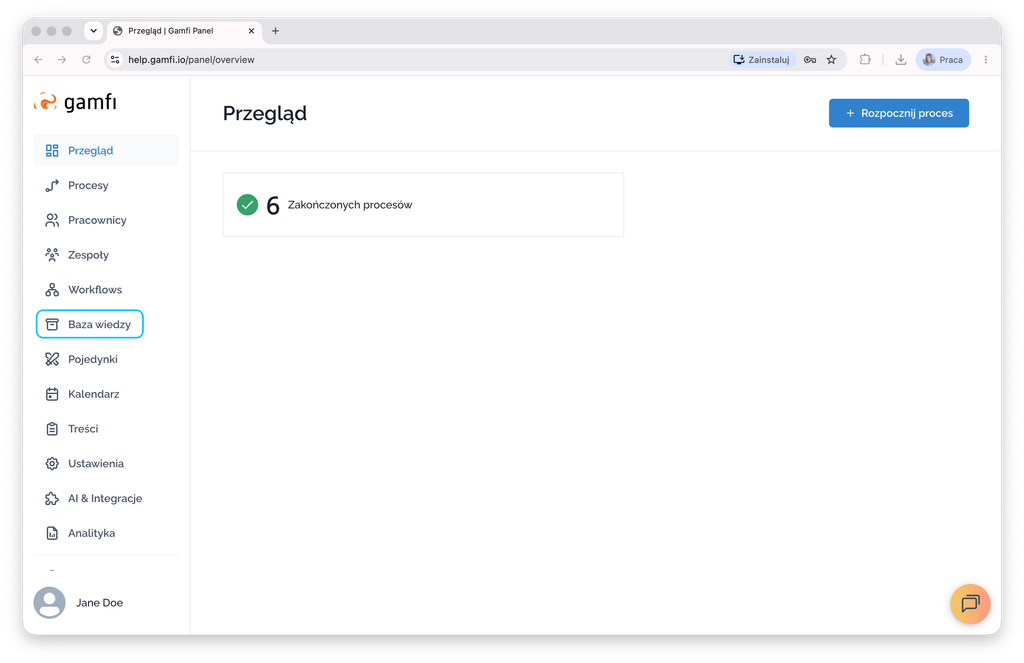

Co nam daje Baza wiedzy w Gamfi?
➕ dodawanie dokumentów,
🔄 podmianę plików bez utraty odnośników,
📁 organizowanie materiałów w katalogach,
🔎 wyszukiwanie i filtrowanie dokumentów,
🎯 zarządzanie dostępnością materiałów.

📚 Jak dodać dokument do Bazy wiedzy?
Wejść do zakładki w menu bocznym „Baza wiedzy” i wywołać akcję “Dodaj dokument”. Wybrać dany dokument i kliknąć przycisk "Dalej"
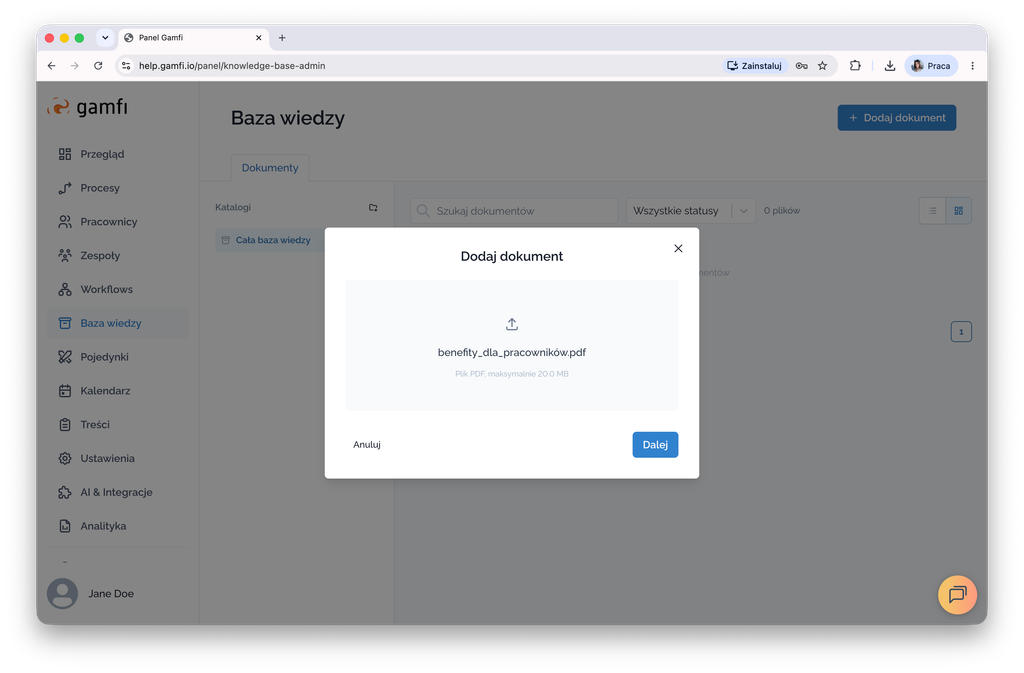
⚠️ Uwaga, obecnie w Bazie wiedzy mogą być dodane dokumenty tylko w formacie pdf.
Czas na zdefiniowanie ustawień dokumentu.
Na etapie tworzenia dokument może mieć jeden z trzech statusów:
- Dostępny dla wszystkich – od razu widoczny dla wszystkich użytkowników
- Dostęp targetowany – dostępny wyłącznie dla określonych grup,
- Niedostępny – ukryty przed użytkownikami,
Czwarty stan - Zarchiwizowany – nie jest wybierany przy tworzeniu. Dokument można zarchiwizować dopiero po jego zapisaniu (patrz dalej)
W tym miejscu można też od razu przypisać dokument do wybranego katalogu jeśli wcześniej został utworzony* oraz dodać opis.
* Jak utworzyć katalog dowiesz się w dalszej części artykułu.
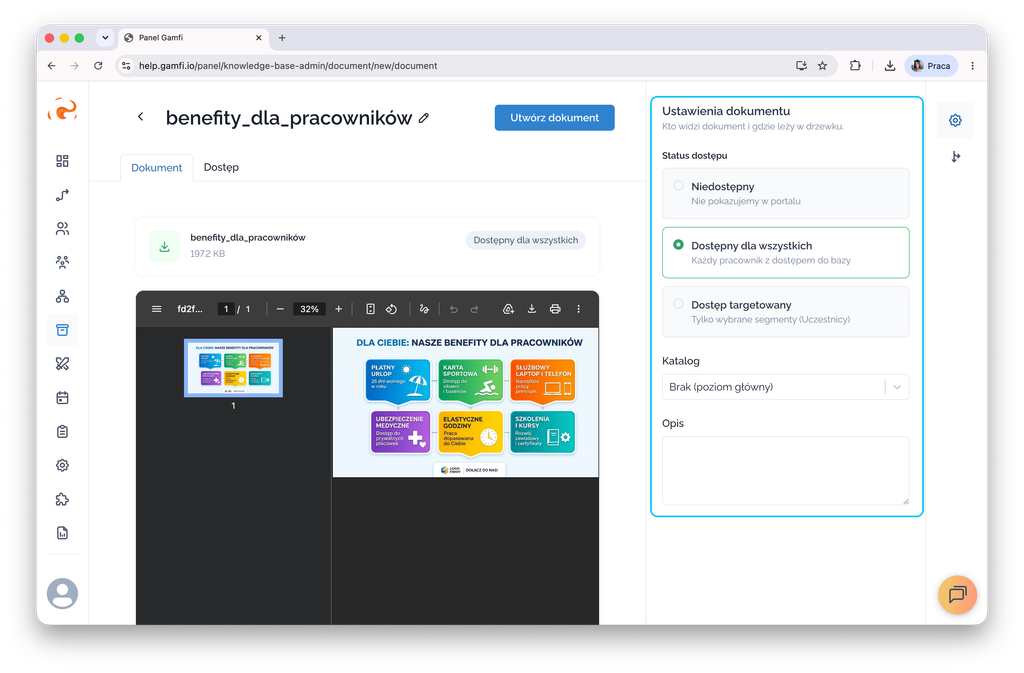
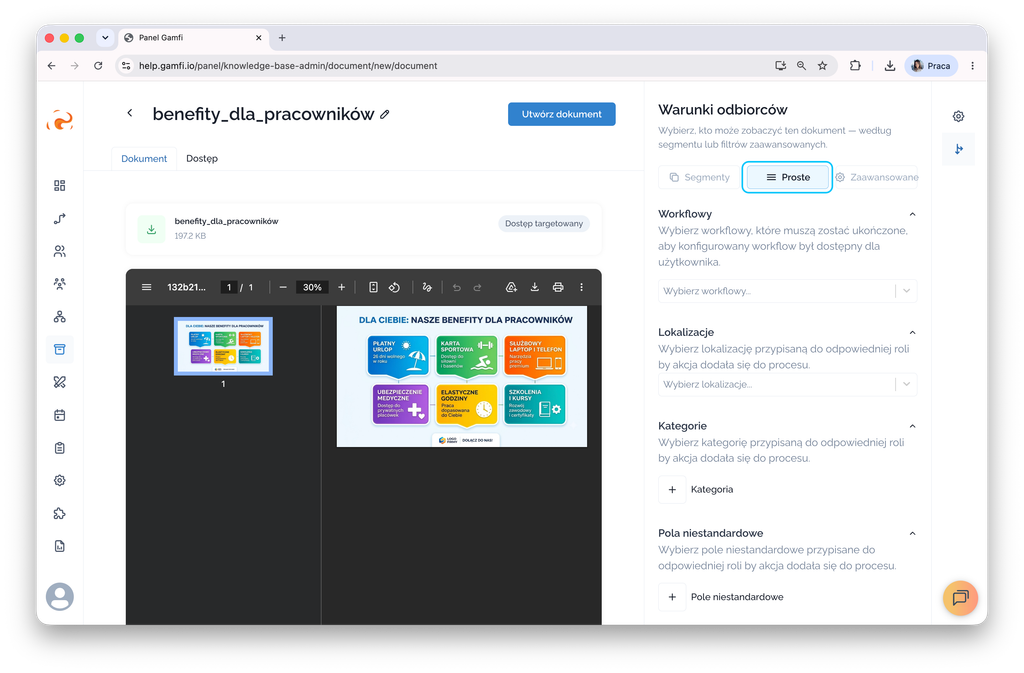
Jeśli wybierzesz “Dostęp targetowany”, masz do dyspozycji 3 opcje dodania warunków:
1️⃣ Proste - dokument może być widoczny dla pracownika wtedy, gdy:
- ukończy wskazane workflow,
- jest przypisany do wybranej lokalizacji,
- jest przypisany do wybranej kategorii,
- spełnia warunek określony wybranym polem niestandardowym.
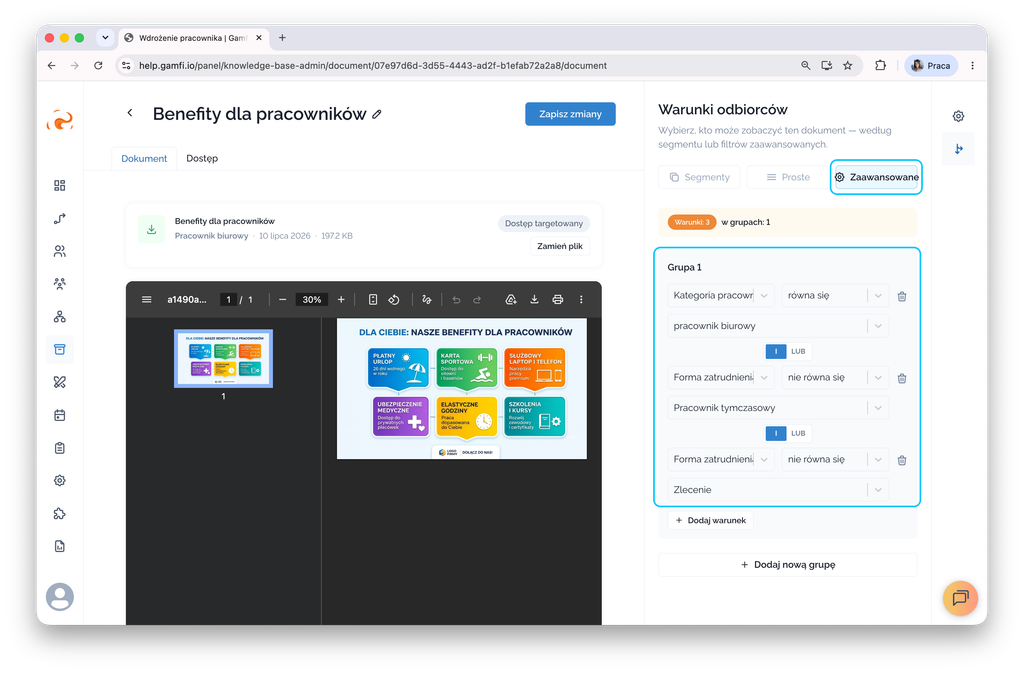
2️⃣ Zaawansowane - ten rodzaj targetowania pozwala połączyć ze sobą wiele warunków, jak na poniższym przykładzie.
|
💡Przykład: Dokument będzie widoczny dla pracowników, którzy: - należą do kategorii “pracownik biurowy”, Innymi słowy: pracownik biurowy, ale z wykluczeniem obu tych form zatrudnienia. |
| ☝🏻 |
Zauważ, że możesz: ⚪️ łączyć ze sobą warunki za pomocą operatorów “i” oraz “lub” ⚪️ zdefiniować konkretne warunki za pomocą operatorów: ⚪️ stworzyć kolejne grupy warunków i połączyć je ze sobą za pomocą operatorów “i” oraz “lub”. To pozwoli Ci dostosować dostęp do każdej sytuacji. |
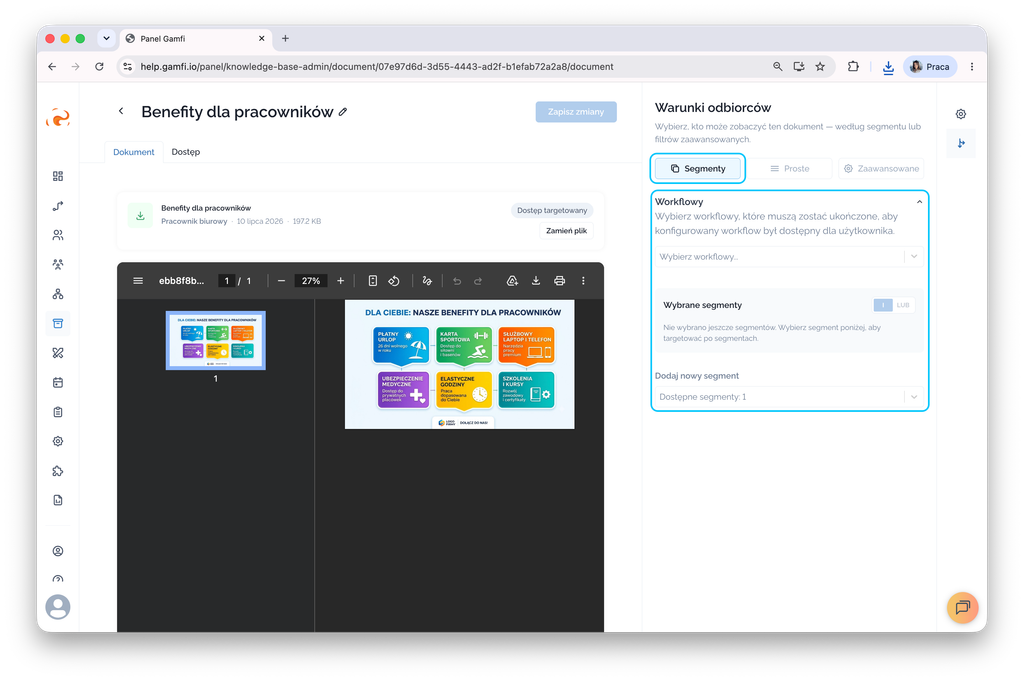
3️⃣ Segmenty - ten rodzaj targetowania pozwala Ci połączyć warunek ukończonego workflow z wybranym Segmentem*.
* Więcej o Segmentach przeczytasz w module Zarządzanie użytkownikami.

Gdy zapiszesz zmiany dokument trafia do Bazy wiedzy zgodnie z wybranym statusem:
- Dostępny dla wszystkich lub Dostęp targetowany - widoczny odpowiednio dla wszystkich lub dla osób spełniających warunki,
- Niedostępny - zapisany, ale ukryty przed użytkownikami.
Po zapisaniu na ekranie pojawią się dwie nowe możliwości:
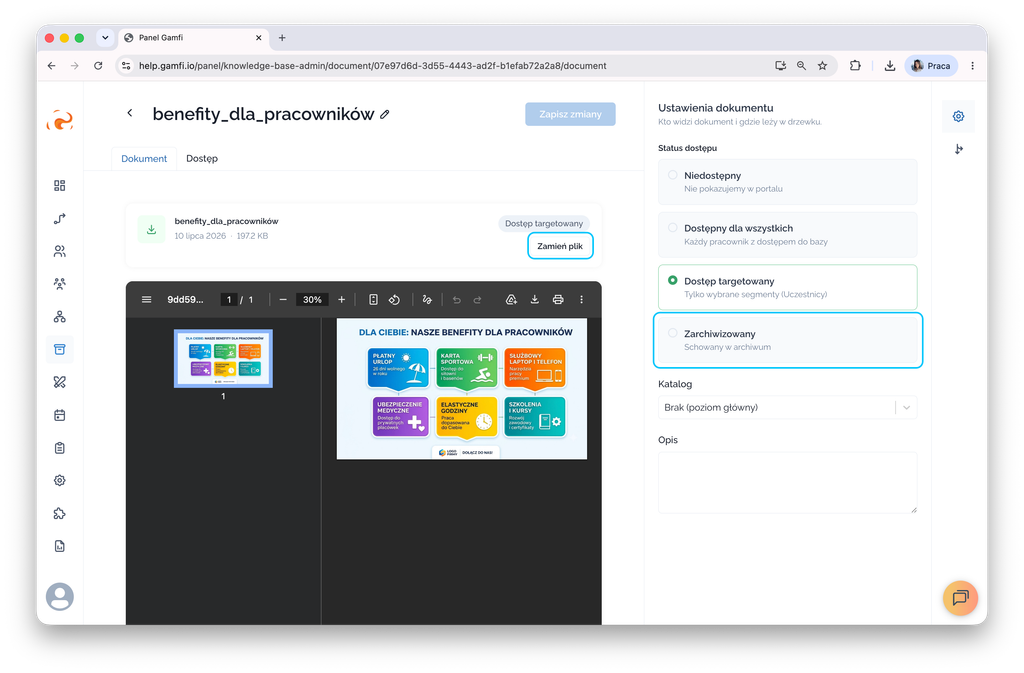
- w Ustawieniach dokumentu (prawa strona ekranu) pojawi się dodatkowy status dostępu - “Zarchiwizowany”, którym możesz przenieść dokument do archiwum,
- w środkowej części ekranu pojawi się możliwość podmiany pliku (bez utraty odnośników*).
* Jeśli dokument był wcześniej opublikowany i teraz dokonasz podmiany pliku - dokument nadal będzie działał w Bazie wiedzy i w akcjach, w których był podlinkowany.
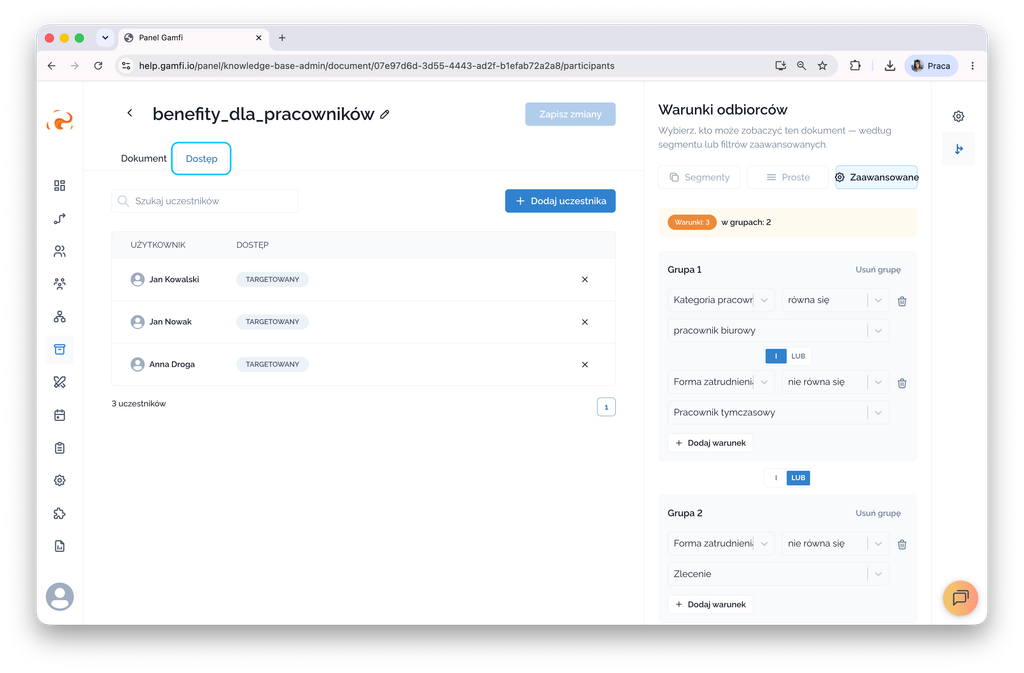
Gdy wejdziesz do zakładki “Dostęp” od razu zauważysz listę osób, które aktualnie spełniają kryteria zdefiniowanych warunków.
✍🏻 Jak powiązać dokument z Bazy wiedzy z akcją w workflow?
Materiały z Bazy wiedzy można przypiąć do każdego zadania na dwa sposoby:
1️⃣ Z zakładki „Baza wiedzy” 📖
- patrz menu z ustawieniami danej akcji z prawej strony ekranu.
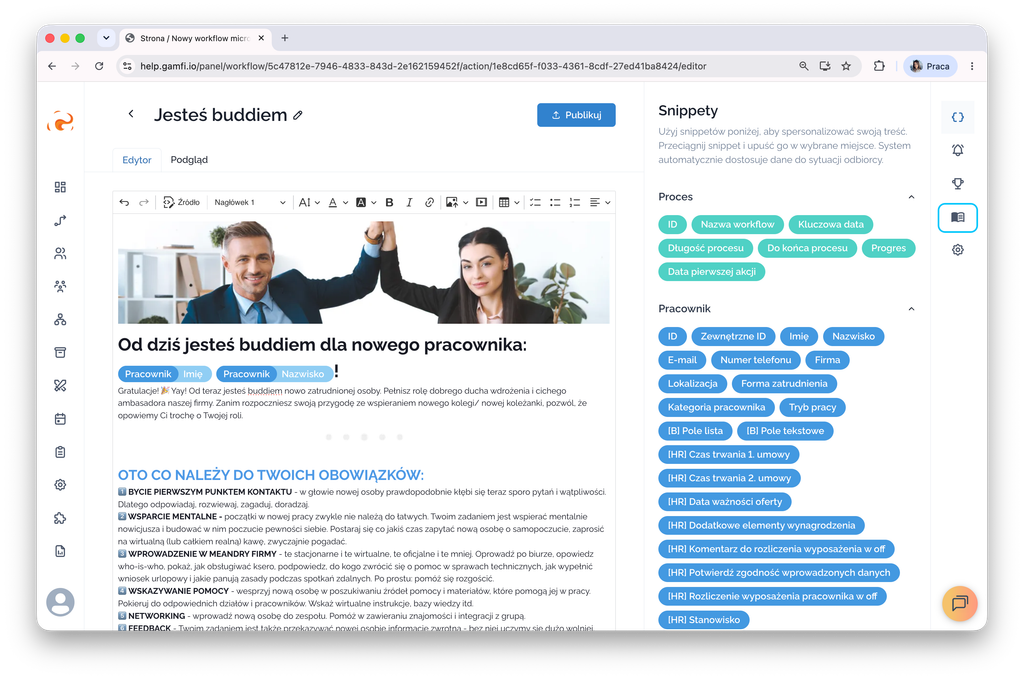
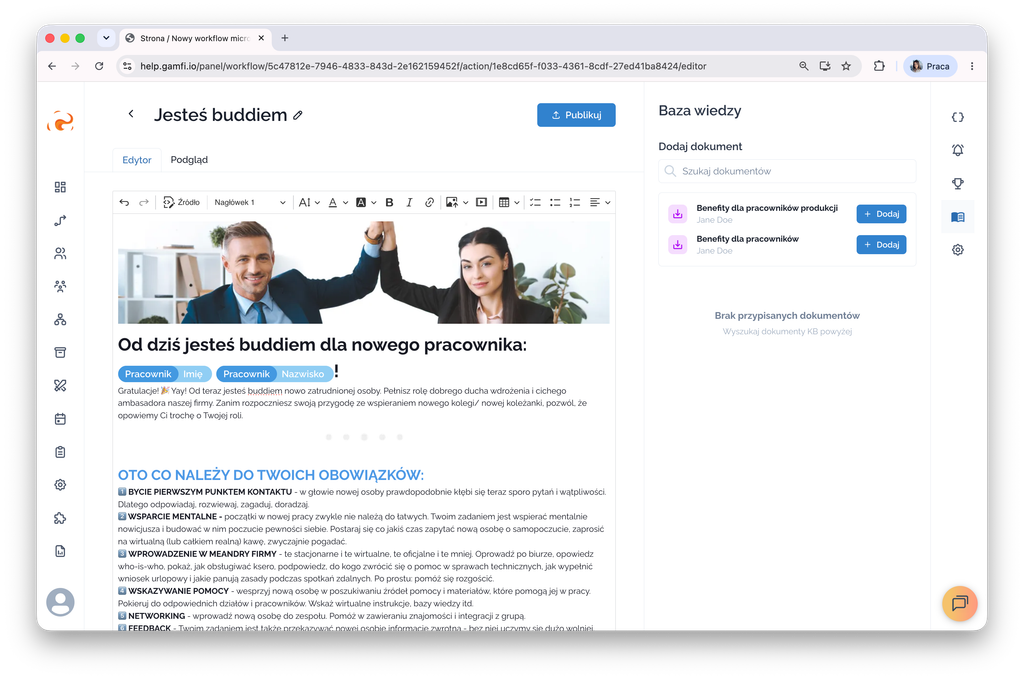
Po wejściu do zakładki, z prawej strony ekranu pojawi się lista materiałów umieszczonych w repozytorium Bazy wiedzy. Jeśli materiałów jest dużo - możesz skorzystać z wyszukiwarki (pole z lupką “Szukaj dokumentów”) i po wyszukaniu wybrać dokument przyciskiem "+Dodaj".
2️⃣ Za pomocą funkcji tagowania i wybierania snippetów w edytorze 🏷️
- w polu tekstowym wybierasz symbol"@" i wybierasz dokument (lub snippet*), który chcesz dodać do zadania.
* snippet - element, który pozwala zaciągnąć dane z profilu pracownika do treści akcji.
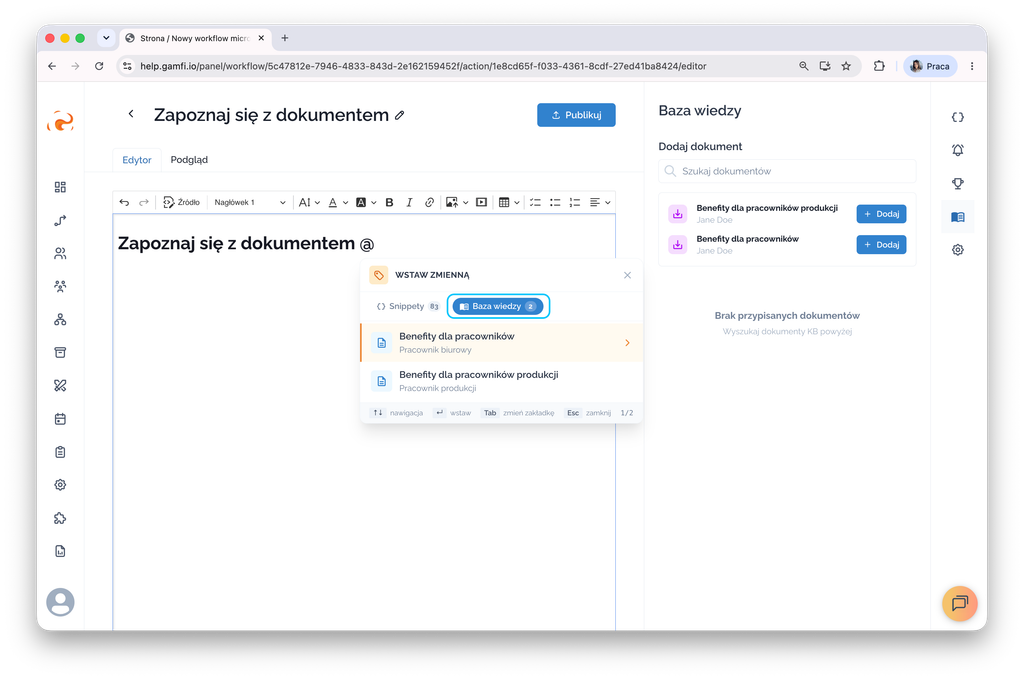
W ten sposób możesz wstawiać zarówno dotychczasowe snippety, jak i dokumenty z repozytorium Bazy Wiedzy bezpośrednio do treści.
☝🏻 Pamiętaj, że…
Jeżeli dokument:
- nie był wcześniej dostępny dla użytkownika,
- albo użytkownik nie znajdował się w grupie targetowej,
to w momencie przypięcia dokumentu do akcji i udostępnienia tej akcji użytkownikowi - dokument automatycznie staje się dla niego dostępny.
Od tej chwili będzie on również widoczny w jego Bazie wiedzy. Dzięki temu można budować bibliotekę materiałów, która naturalnie rośnie wraz z przechodzeniem przez procesy, bez konieczności ręcznego nadawania dostępu do każdego dokumentu.