![Logo-gamfi_orange.png]](https://gamfi.support/hs-fs/hubfs/Logo-gamfi_orange.png?height=40&name=Logo-gamfi_orange.png)
Aby to zrobić, należy dodać do workflow akcję typu "Uruchom proces" oraz ją skonfigurować.
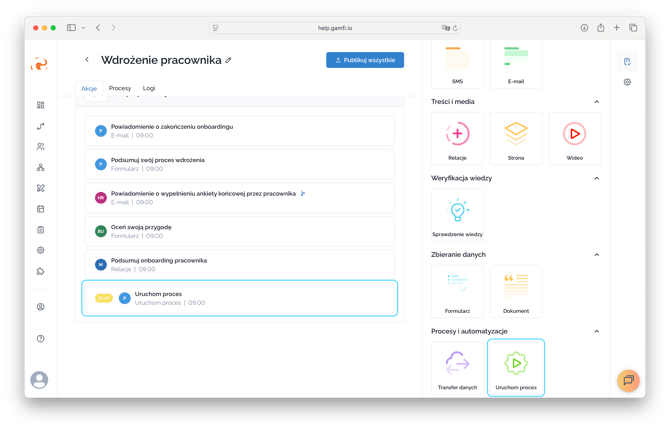
Akcję można skonfigurować na trzy sposoby:
-
ustawić kluczową datę nowego procesu na moment uwolnienia bieżącej akcji,
-
dodać do tego momentu + X dni,
-
ustawić sztywną datę w kalendarzu.
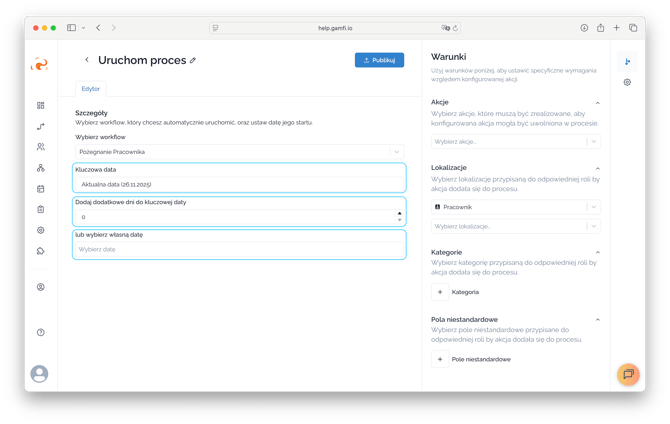

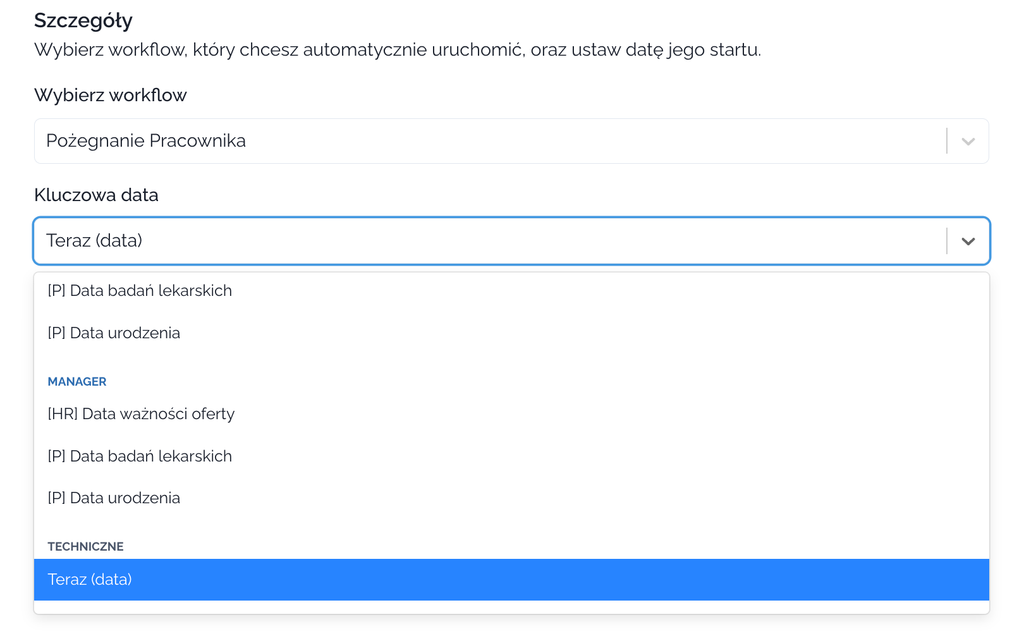
Jeśli zechcesz skorzystać z opcji “Kluczowa data”, to możesz wskazać:
- “Teraz (data)” - wtedy nowy proces uruchomi się natychmiast po ukończeniu tej akcji w procesie (akcja "Uruchom proces");
- Datę podaną za pomocą Pola niestandardowego na profilu użytkownika (więcej o Polach niestandardowych przeczytasz 👉🏻 tutaj).
💡Jak to wykorzystać biznesowo?
- Manager lub inna Rola może otrzymać formularz, w którym wprowadzi datę uruchomienia procesu dla danego użytkownika - data zapisze się na profilu użytkownika w Polu niestandardowym,
- Nowy proces uruchomi się dla pracownika w dacie wskazanej przez Managera lub inną Rolę, a nie na sztywno - jest elastycznie, bo można sterować datą.
Akcja uruchamia nowy Proces na podstawie wybranego Workflow, np:
- uruchomienie “Celów” po zakończeniu onboardingu;
- lub “Pożegnanie pracownika”, w sytuacji gdy pracownik odrzucił ofertę pracy.
Akcja obsługuje warunki analogicznie jak inne typy Akcji, tzn. jej pojawienie się może być uzależnione od warunków:
1. Prostych, a w tym od:
- wykonania innej/innych Akcji,
- Lokalizacji,
- Kategorii,
- Pól niestandardowych.
2. Zaawansowanych, gdzie można połączyć ze sobą wiele warunków różnego rodzaju. Dowiedz się więcej 👉🏻 tutaj.
3. Segmentów, które pozwolą Ci połączyć warunek ukończonej Akcji z wybranym Segmentem. Dowiedz się więcej 👉🏻 tutaj.