![Logo-gamfi_orange.png]](https://gamfi.support/hs-fs/hubfs/Logo-gamfi_orange.png?height=40&name=Logo-gamfi_orange.png)
1️⃣ Ręcznie
Uruchomienie Procesu onboardingowego wymaga jedynie kilku prostych kliknięć.
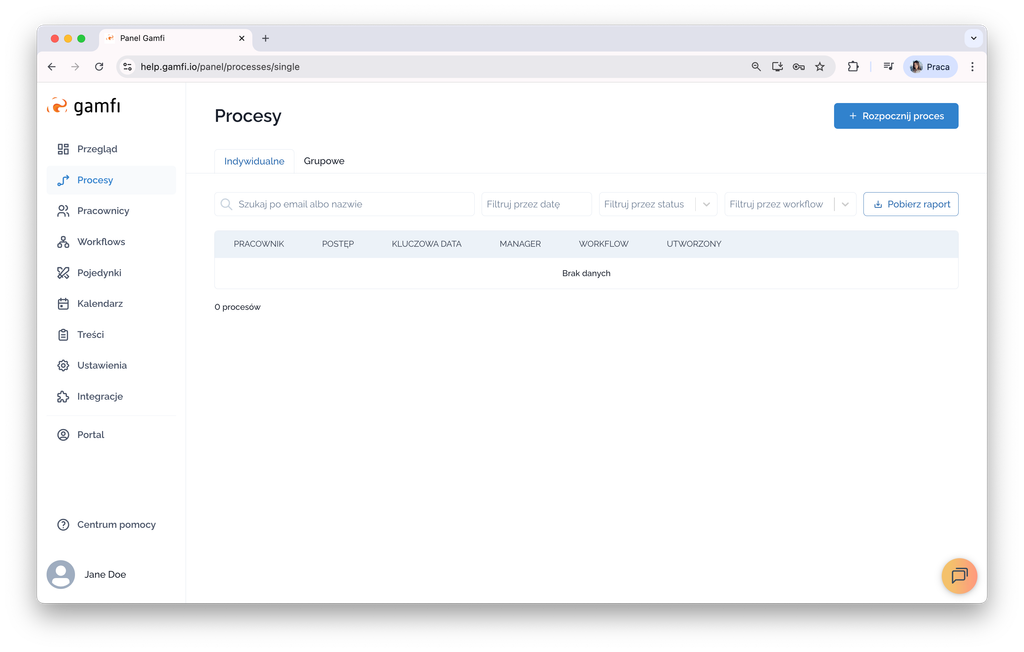
Wejdź do zakładki "Procesy”, a następnie kliknij niebieski przycisk "Rozpocznij Proces" znajdujący się w prawym górnym rogu ekranu.
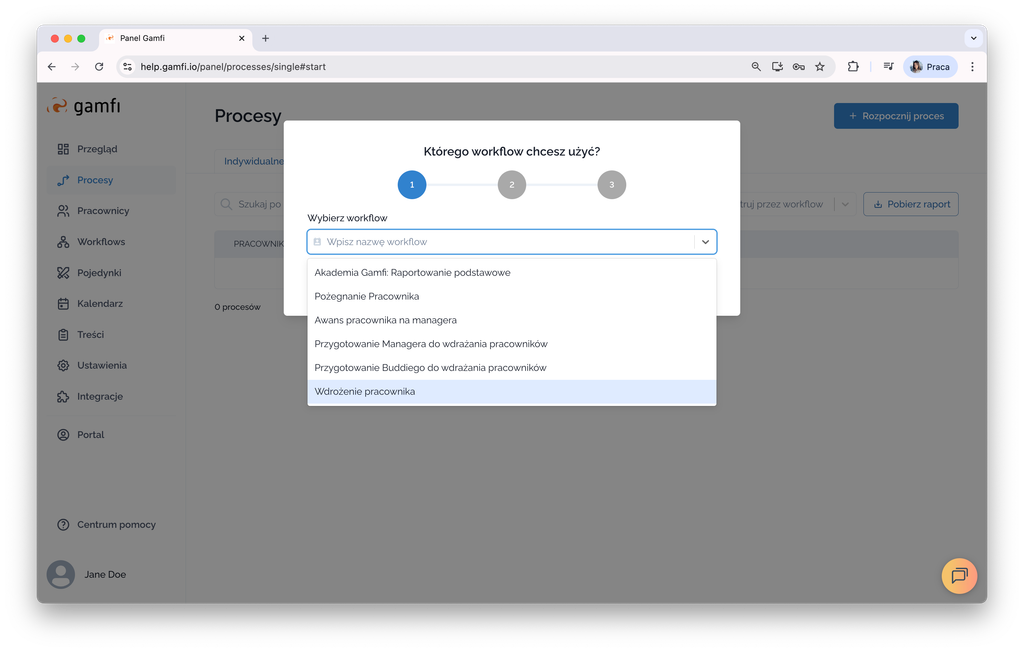
Na ekranie pojawi się kreator uruchamiania Procesu składający się z 3 kroków.
Krok 1: Wybierz Workflow, który ma być podstawą do uruchamianego Procesu.
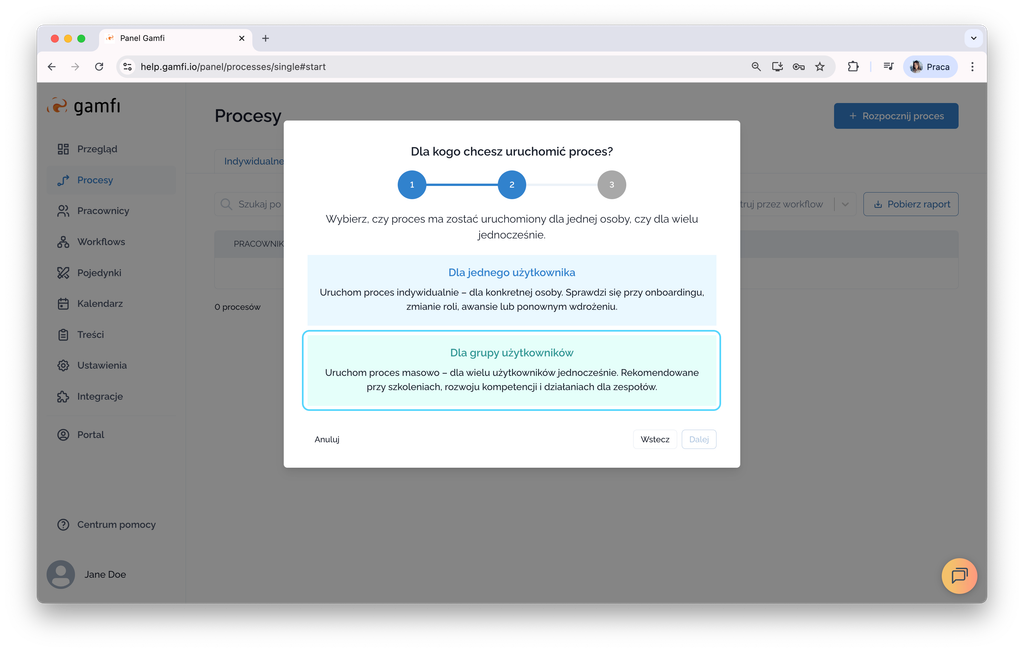
Krok 2: Zdecyduj, czy chcesz uruchomić proces dla jednego użytkownika, czy dla grupy użytkowników.

TRYB GRUPOWY:
Tryb grupowy warto wykorzystać wtedy, gdy chcesz uruchomić procesy dla wielu użytkowników w tym samym momencie, np. "Zatrudnieni od początku miesiąca"/ “Zatrudnieni w połowie miesiąca”; “Lokalizacja: Warszawa”; “Pracownicy Magazynu”; itp.
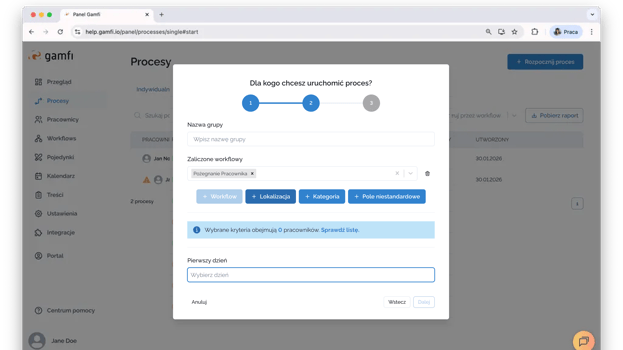
Jeśli wybierzesz tryb grupowy, to pojawią się dodatkowe pola do uzupełnienia:
- Nazwa grupy - najlepiej biznesowo, np. "Zatrudnieni od 1 stycznia" czy "Szkolenie RODO" itp.;
-
Zaliczone workflowy - tu możesz wskazać workflow, którego ukończenie będzie warunkiem uruchomienia nowego procesu;
- Warunki uruchomienia - oznaczenia spełniające dany warunek muszą być dodane na profilach użytkowników. Oznaczenia mogą dotyczyć Lokalizacji, Kategorii lub inne skonfigurowane zgodnie z potrzebą i przekazane do Gamfi za pomocą Pola niestandardowego (więcej o Polach niestandardowych przeczytasz 👉🏻 tutaj).
Po wyborze warunków, wystarczy zatwierdzić ustawienia - wtedy system przeliczy ile osób spełnia kryteria i wyświetli liczbę oraz listę użytkowników; - Datę uruchomienia procesu.
Po kliknięciu “Zatwierdź i przelicz” pojawi się komunikat z informacja, ile osób spełnia podane kryteria:
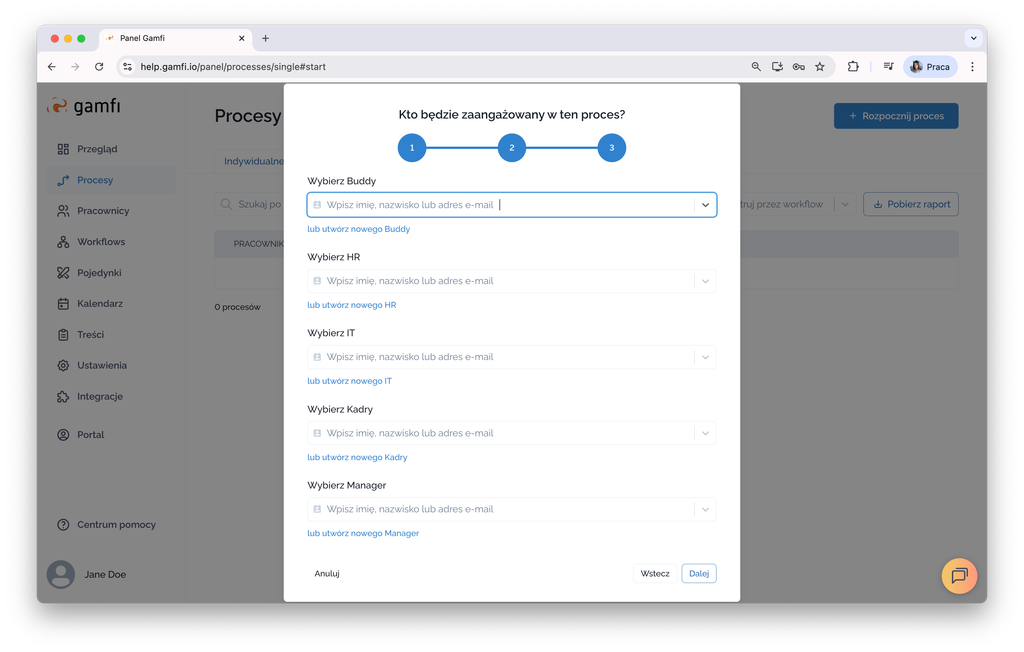
Jeśli w procesie biorą udział Role, to w kolejnym kroku uruchomienia procesu pojawi się okno do przypisania wykonawców Ról:
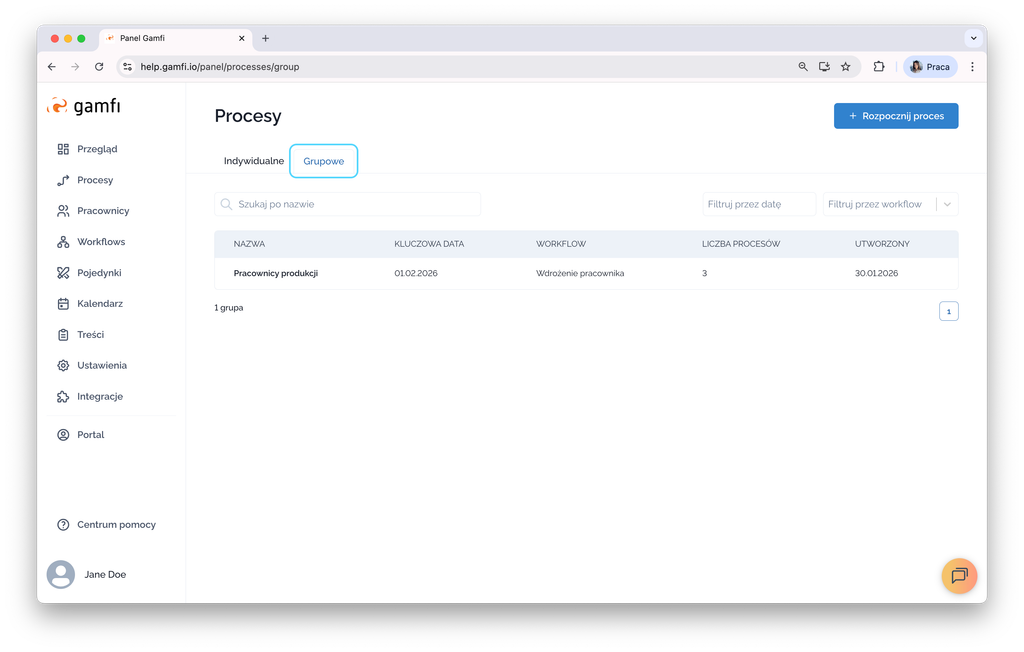
Po uruchomieniu procesu grupowego, możesz go analizować w zakładce “Procesy” > “Grupowe”:
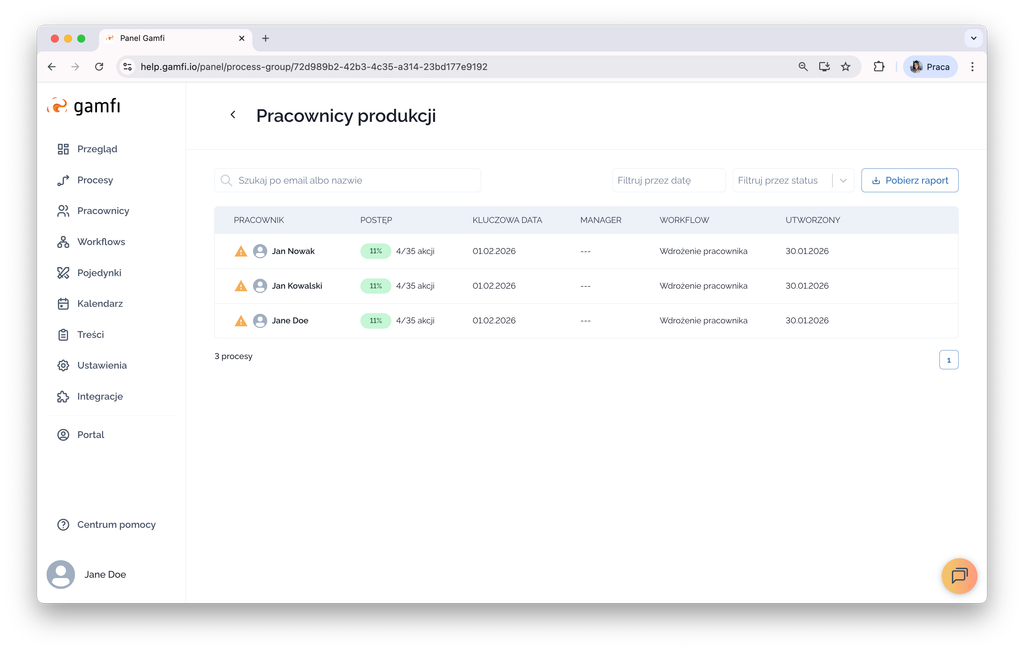
Po wejściu do grupy (kliknięcie w nazwę - tutaj “Pracownicy produkcji”), zobaczysz pojedyncze procesy, które tworzą tę grupę:
TRYB DLA JEDNEGO UŻYTKOWNIKA
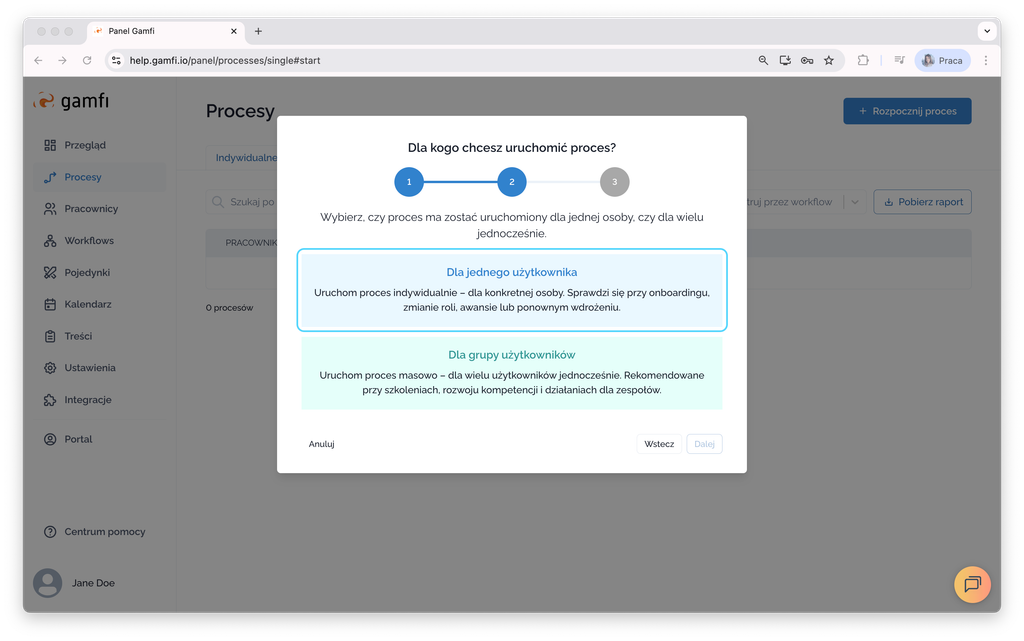
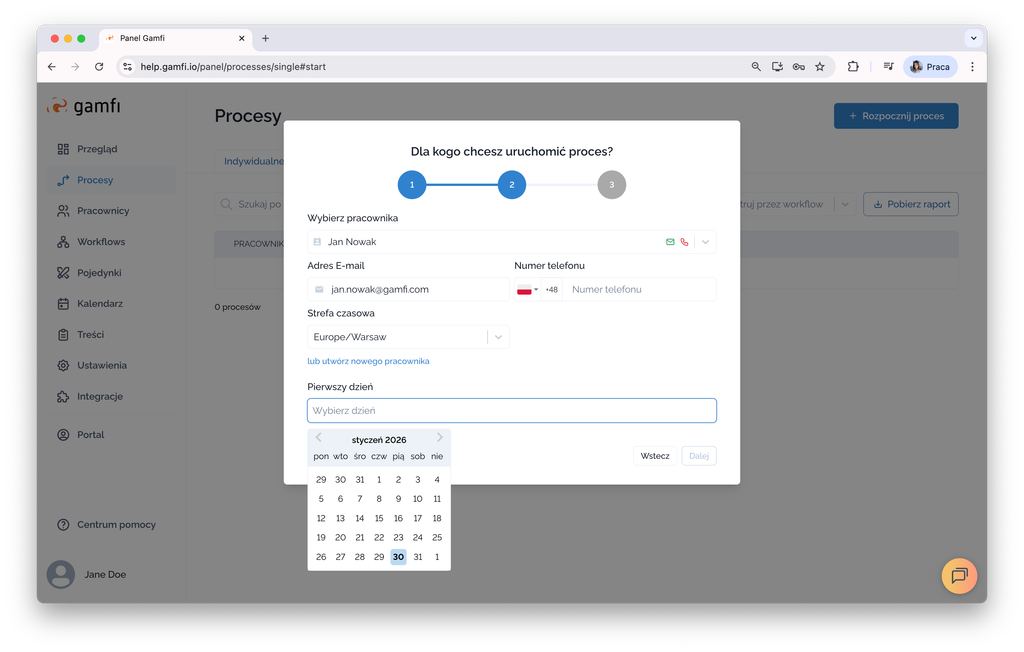
Wybierz pracownika, któremu chcesz uruchomić Proces i wskaż datę kluczową.
“Data kluczowa” zależy od typu workflow:
- w onboardingu jest to data zatrudnienia,
- w offboardingu jest to data ostatniego dnia w pracy.
Jeśli w trakcie uruchomienia Procesu okaże się, że pracownik nie ma konta w Gamfi, możesz jednocześnie mu je utworzyć. Zrobisz to za pomocą funkcji "lub utwórz nowego pracownika".
Po ustaleniu pracownika kliknij "Dalej" i przejdź do kolejnego kroku.
Krok 3: Przypisz użytkowników do Ról występujących w Procesie.
Możesz zrobić to w momencie uruchamiania Procesu lub uzupełnić te informacje później. Możesz także dać tę możliwość innym Rolom.
Jeśli użytkownika, którego chcesz przypisać do Roli, nie ma na liście, możesz utworzyć mu konto, korzystając z funkcji "lub utwórz nowego" - analogicznie jak w pierwszym kroku dla pracownika.
Jeśli w ustawieniach danej Roli przypiszesz jedną konkretną osobę, to pojawi się ona automatycznie, jako wykonawca tej Roli w każdym uruchamianym Procesie.
Klikając “Dalej” uruchamiasz Proces - gotowe!
Na ekranie pojawi się podsumowanie z najważniejszymi informacjami. Kliknij "Gotowe", aby zamknąć kreator.
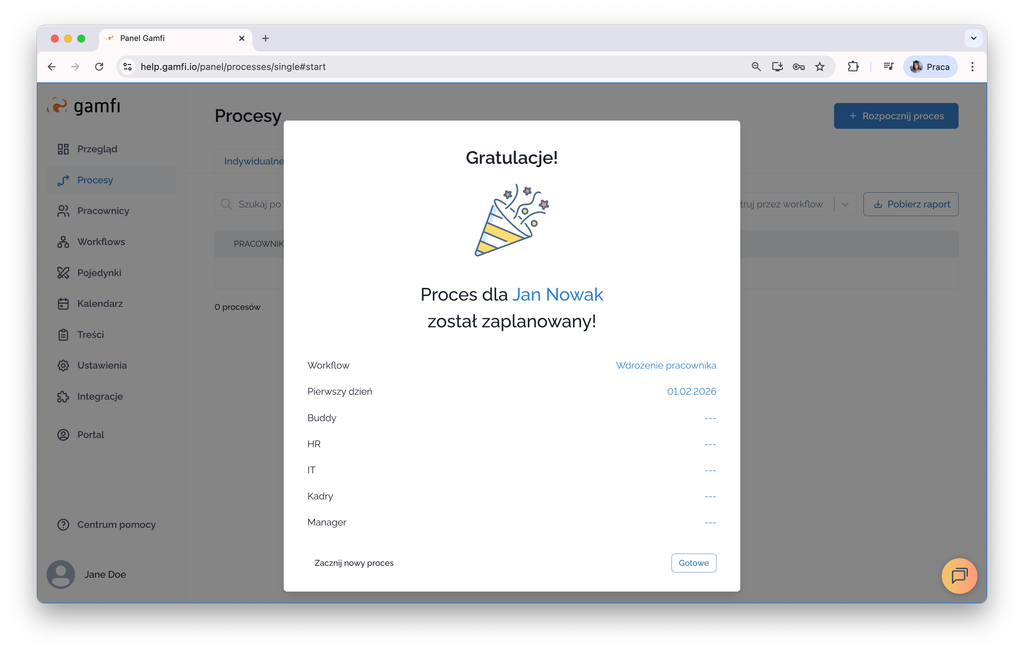
Nowy Proces zostanie uruchomiony zgodnie z ustawieniami i pojawi się na liście w zakładce Procesy.

2️⃣ Integracja z systemem ATS
Korzystając z integracji z systemem ATS (np. eRecruiter, xPrimer) możesz nie tylko automatycznie tworzyć konta użytkowników, ale także uruchamiać im Procesy. Skontaktuj się z nami, a powiemy Ci jak to działa!
3️⃣ Uruchomienie procesu wywołane z innego procesu
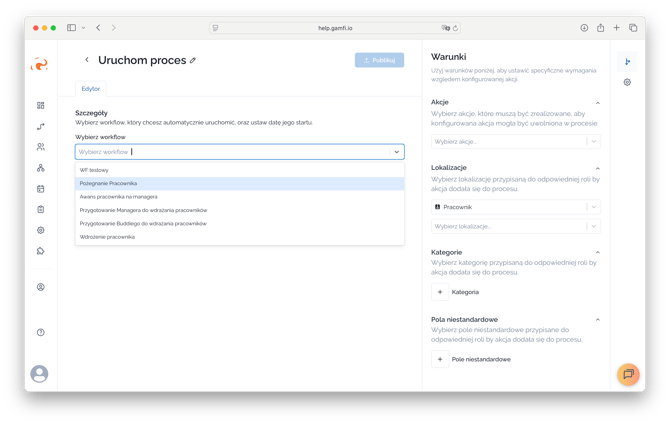
Akcja systemowa "Uruchom proces" pozwala z poziomu już trwającego procesu uruchomić kolejny. Aby to zrobić, należy dodać do workflow akcję typu "Uruchom proces" oraz ją skonfigurować
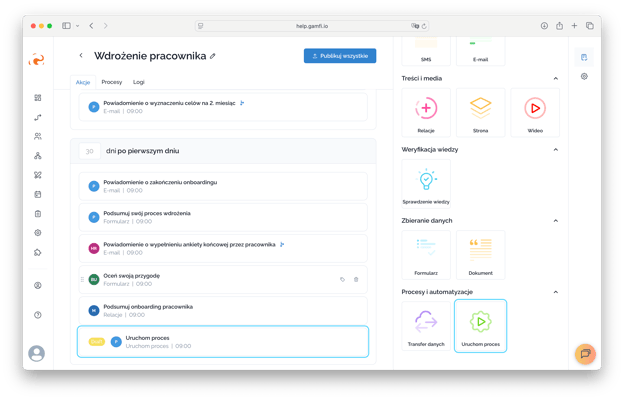
Akcję można skonfigurować na trzy sposoby:
- ustawić kluczową datę nowego procesu na moment uwolnienia bieżącej akcji,
- dodać do tego momentu + X dni,
- ustawić sztywną datę w kalendarzu.
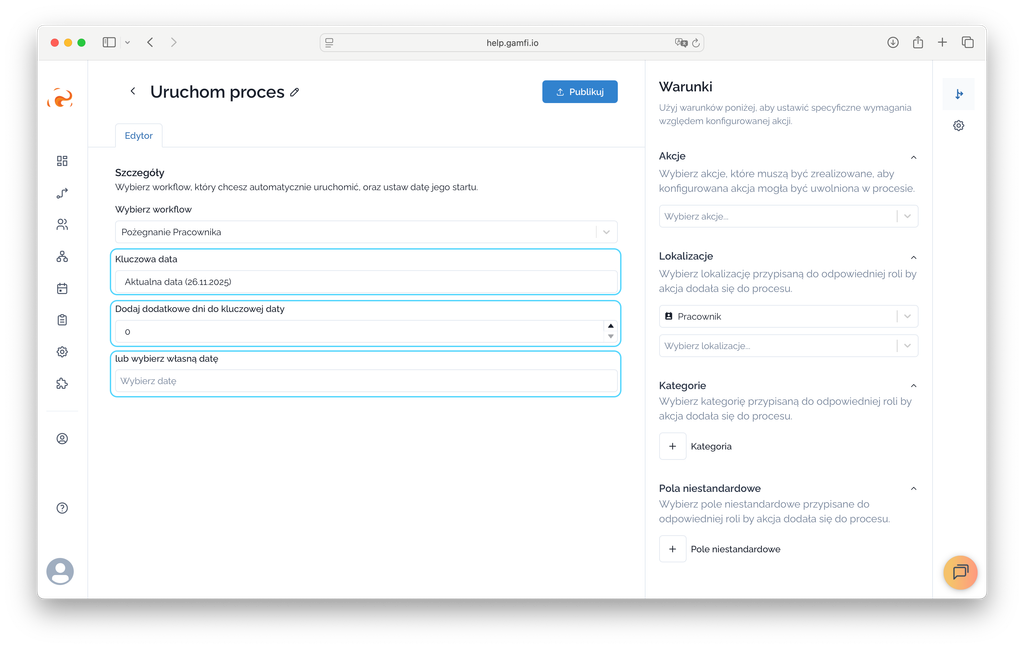
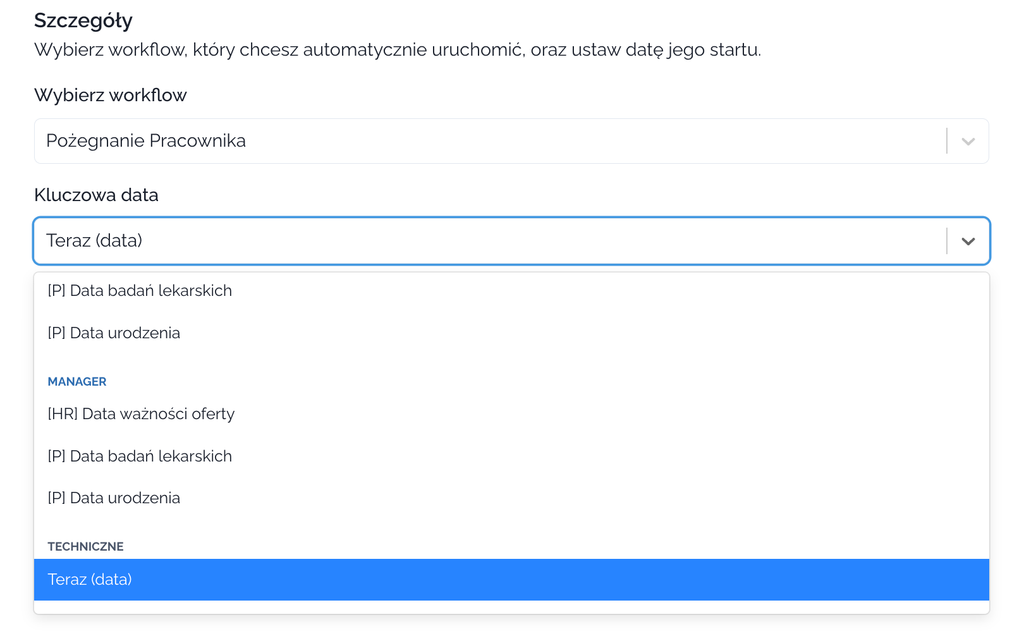
Jeśli zechcesz skorzystać z opcji “Kluczowa data”, to możesz wskazać:
- “Teraz (data)” - wtedy nowy proces uruchomi się natychmiast po ukończeniu tej akcji w procesie (akcja "Uruchom proces");
- datę podaną za pomocą Pola niestandardowego na profilu użytkownika (więcej o Polach niestandardowych przeczytasz 👉🏻 tutaj).
💡Jak to wykorzystać biznesowo?
- Manager lub inna Rola może otrzymać formularz, w którym wprowadzi datę uruchomienia procesu dla danego użytkownika - data zapisze się na profilu użytkownika w Polu niestandardowym,
- Nowy proces (np. szkolenie RODO) uruchomi się dla onboardingowanego pracownika w dacie wskazanej przez Managera lun inną Rolę, a nie na sztywno - jest elastycznie, bo można sterować datą.
Akcja uruchamia nowy proces dla przypisanej roli, która jest obecna w trwającym procesie. Akcja obsługuje warunki analogicznie jak inne typy Akcji.
💡Jak to wykorzystać biznesowo?
Np. jeśli pracownik odrzucił ofertę pracy > uruchom proces offobnardingu etc.