![Logo-gamfi_orange.png]](https://gamfi.support/hs-fs/hubfs/Logo-gamfi_orange.png?height=40&name=Logo-gamfi_orange.png)
Profil użytkownika to miejsce, gdzie:
- uzupełnisz i zmienisz dane użytkownika i jego uprawnienia;
- znajdziesz informacje, które poda podczas wypełniania Formularzy oraz Pliki, które doda do zadań;
- zapiszą się wyniki wypełnionych przez niego testów;
- zweryfikujesz szczegóły zmian wprowadzanych na profilu użytkownika (datę zmiany, kto wprowadził zmianę, szczegóły zmiany).
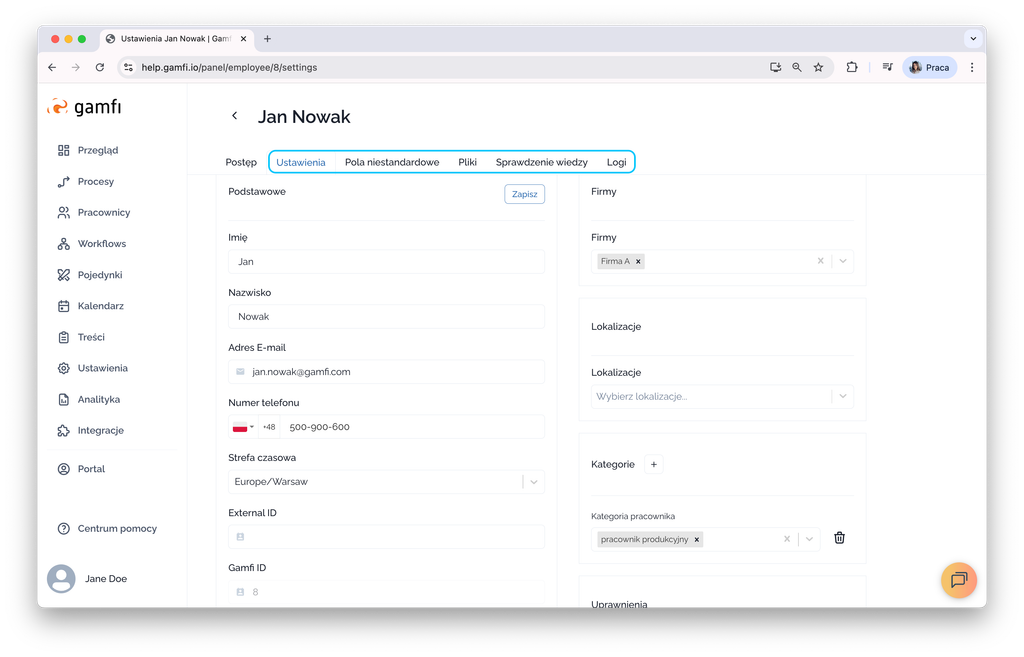
Dowiedz się więcej o każdej z tych lokalizacji.
ZAKŁADKA “USTAWIENIA”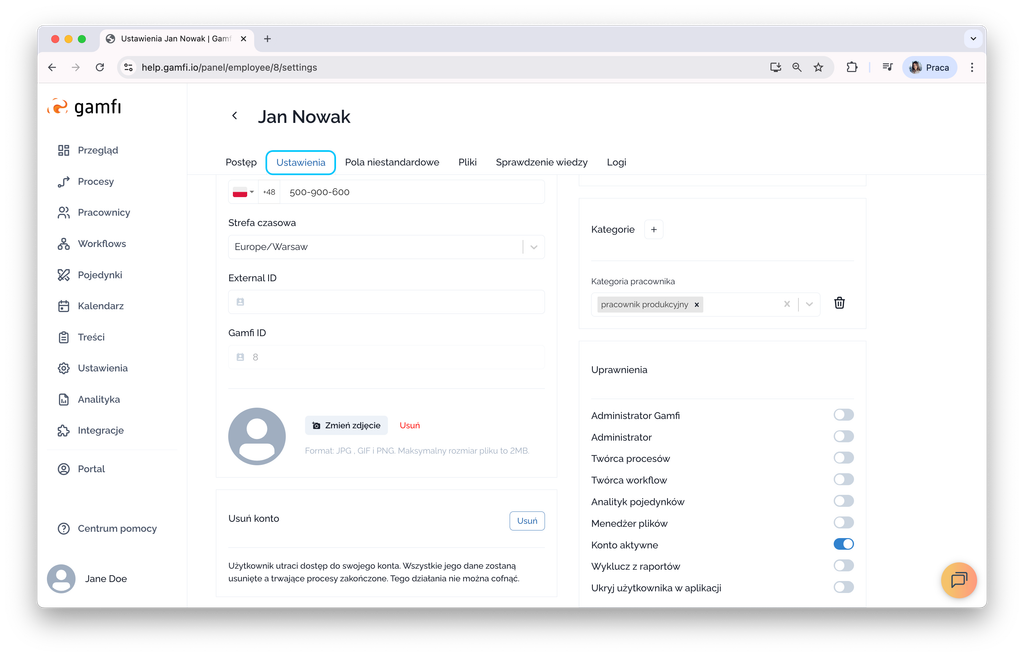
➡️ SEKCJA FIRMY, LOKALIZACJA, KATEGORIA
W tym miejscu możesz dodać oznaczenia na Profilu: “Firma”, “Lokalizacja” i “Kategoria” pracownika. Oznaczenia te będą widoczne w raportach oraz będzie można ich użyć do targetowania akcji w procesie.
| 💡Przykład: Pracownik ma przypisaną kategorię “Kierownik wyższego szczebla”, więc otrzyma odpowiedni wariant zadania z wyborem wyposażenia dodatkowego - przewidziany dla stanowisk kierowniczych. |
➡️ SEKCJA UPRAWNIENIA
W “Ustawieniach” jest także sekcja Uprawnienia, a w niej możliwość zaznaczenia, czy użytkownik ma być:
-
Administratorem Gamfi z najszerszymi uprawnieniami w Gamfi - ma dostęp do wszystkich zakładek w Panelu oraz może wprowadzać zmiany na profilach innych Administratorów;
-
Administratorem, który ma dostęp do wszystkich zakładek w Panelu;
-
Twórcą procesu, tj. z uprawnieniami, które pozwolą tylko dodać pracownika do Gamfi i uruchomić mu proces;
-
Twórcą workflow, tj. z uprawnieniami, które pozwolą tylko tworzyć i edytować zawartość merytoryczną workflow;
-
Menedżerem plików, tj.czy może pobrać dokumenty zapisane na profilach pracowników.
To także miejsce, gdzie można ustawić, czy:
- konto użytkownika ma być aktywne,
- użytkownik ma być wykluczony z raportów,
- użytkownik ma być ukryty na platformie.
➡️ SEKCJA USUŃ KONTO
W zakładce “Ustawienia” możesz także skorzystać z funkcji “Usuń konto”. Ta funkcja pozwala bezpowrotnie wyczyścić wszystkie informacje i pliki, które kiedykolwiek znalazły się na profilu użytkownika. Tej operacji nie można cofnąć.
ZAKŁADKA “POLA NIESTANDARDOWE”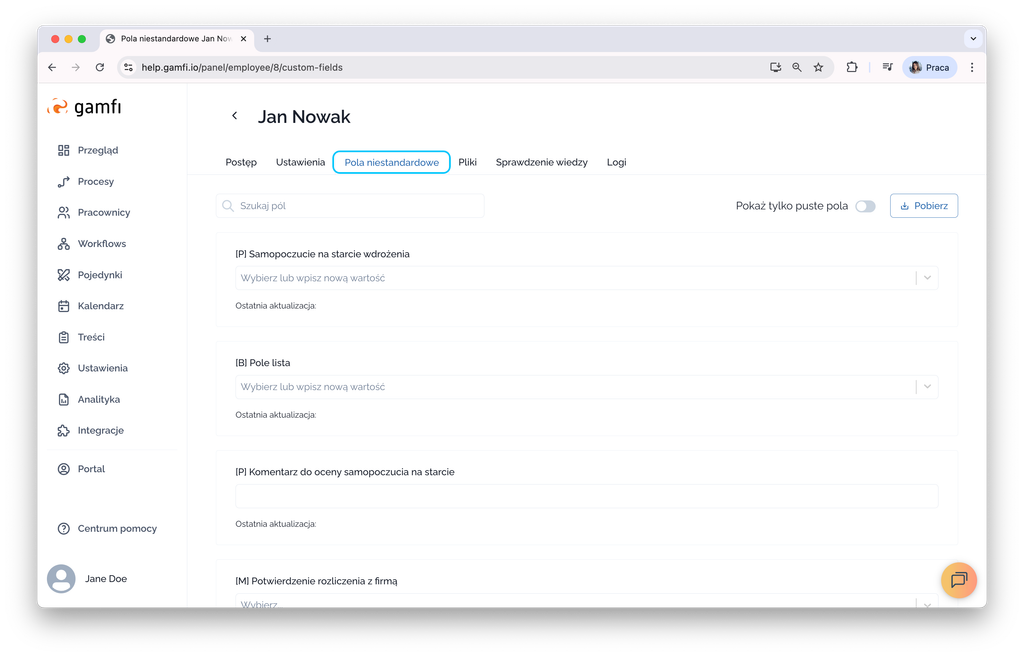
W każdej Akcji typu “Formularz” wykorzystywane są “Pola niestandardowe”, w których zapisują się przekazane przez pracownika (lub role) informacje.
Administrator ma możliwość wprowadzania zmian w Polach niestandardowych.
Ma również możliwość pobrania raportu z Pól - zgromadzonych na profilu pracownika. W tym celu wystarczy użyć przycisku “Pobierz”, który jest widoczny w prawym górnym rogu ekranu w sekcji z Polami.
ZAKŁADKA “PLIKI” 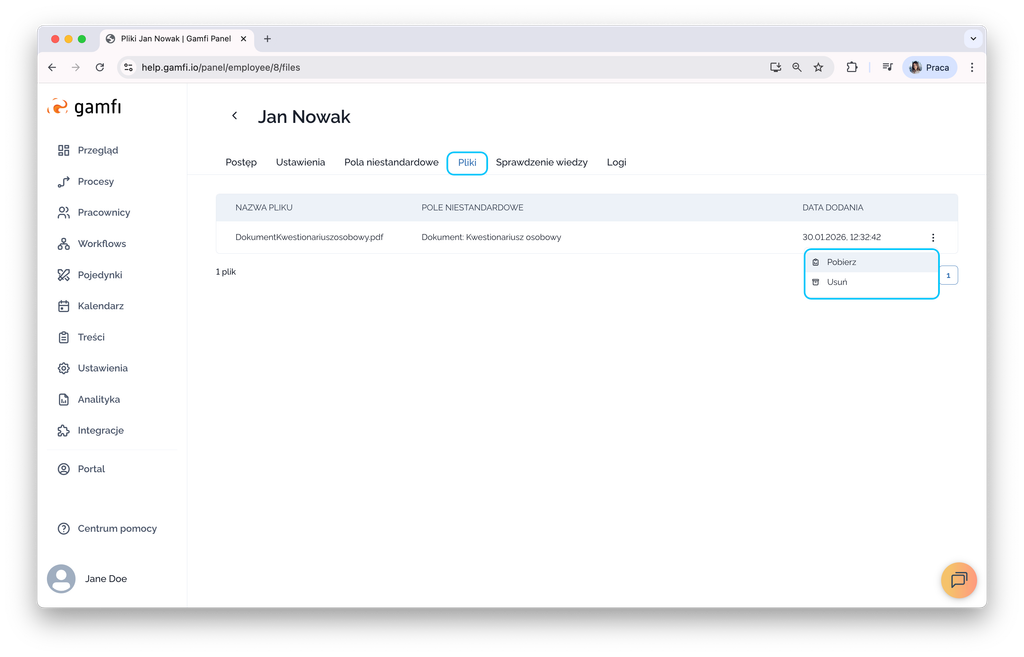
W zakładce “Pliki” zapisują się wszystkie pliki dodane przez pracownika i/lub role do Gamfi. Jeśli masz uprawnienia “Menedżer plików” - możesz taki plik pobrać (lub usunąć) bezpośrednio z Profilu użytkownika. Jak to zrobić? Wystarczy przy danym pliku z prawej strony użyć menu “trzy kropki” i wybrać operację “Pobierz” (lub “Usuń”).
💡Musisz wiedzieć… Jeśli operacja jest niedostępna, oznacza to, że nie masz uprawnień “Menedżera plików”.
ZAKŁADKA “SPRAWDZENIE WIEDZY"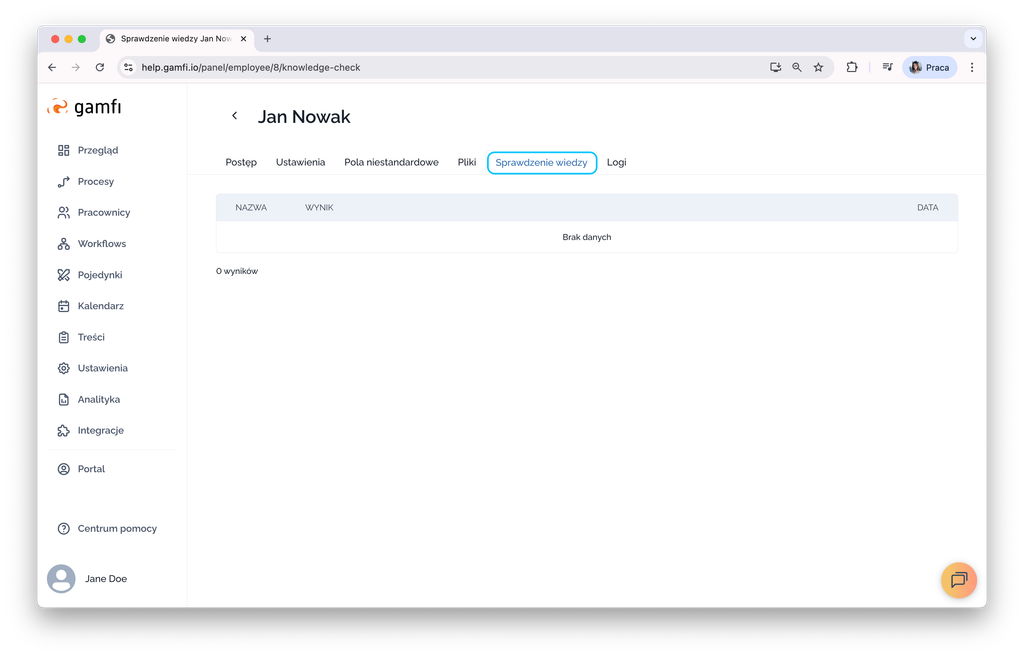
W tym miejscu zapisują się wyniki z testów wiedzy. Jeśli pracownik podszedł do danego testu wiedzy kilka razy - to każda próba z wynikiem będzie tutaj widoczna.
ZAKŁADKA “LOGI"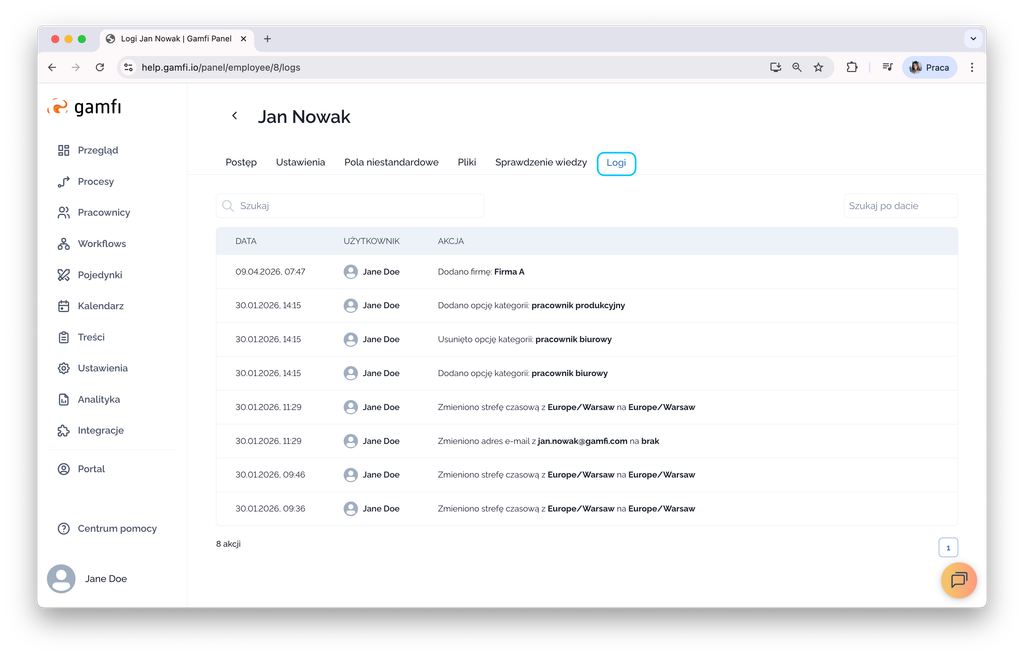
W tym miejscu zapisują się informacje na temat zmian wprowadzonych na profilu użytkownika. W Logach możesz zobaczyć:
- data zmiany,
- osoba, która wprowadziła zmianę,
- szczegóły zmiany - co zostało zmienione.